Inhaltsverzeichnis
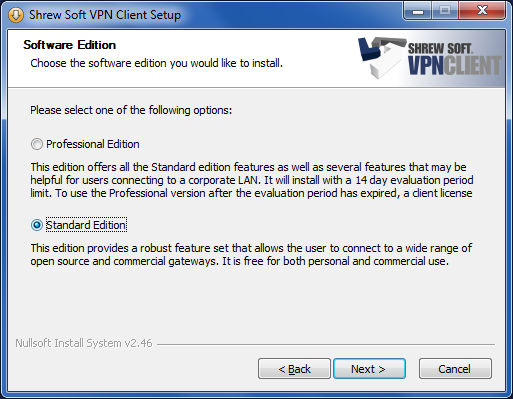
Der Shrew Soft VPN Client für Windows ist ein kostenlos verfügbarer VPN Client für Windows 2000, XP, Vista und 7. Er ist unter 32 Bit und 64 Bit Plattformen lauffähig.
Sie können die jeweils aktuelle Version von dieser URL herunterladen: http://www.shrew.net/download/vpn
Diese Anleitung setzt Version 2.1.7 oder neuer voraus.
Bei der Installation werden Sie von Windows darauf hingewiesen, daß der Client keine Logo-Tests bestanden hat, bzw. nicht signiert ist. Da dieser Client kostenlos angeboten wird, investiert der Hersteller nicht in kostenpflichtige Test- und Zertifizierungsprozesse von Microsoft.
Der Client kann selbst keine eigenen Zertifikate erstellen. Dies übernimmt daher das Programm makecert.
Laden Sie vom Intranator unter
das Programm zum Erzeugen von Zertifikaten (makecert)
herunter und entpacken Sie es in ein Verzeichnis auf Ihrem Rechner.
Starten Sie die makecert-Batchdatei und wählen eine Laufzeit in Jahren für Ihr Zertifikat.
C:\makecert>makecert
Gueltigkeit des neuen Zertifikats:
1. Ein Jahr
2. Zwei Jahre
3. Drei Jahre
4. Vier Jahre
5. Fuenf Jahre
Ihre Wahl: 5
C:\makecert>openssl req -x509 -newkey rsa:2048 -days 1825 -new -nodes -config
openssl.cnf -outform PEM -keyform PEM -keyout privatekey.pem -out newcert.cer
Using configuration from openssl.cnf
Loading 'screen' into random state - done
Generating a 2048 bit RSA private key
........................+++
...............................................................+++
writing new private key to 'privatekey.pem'
-----
You are about to be asked to enter information that will be incorporated
into your certificate request.
What you are about to enter is what is called a Distinguished Name or a DN.
There are quite a few fields but you can leave some blank
For some fields there will be a default value,
If you enter '.', the field will be left blank.Geben Sie jetzt die Daten des Rechners ein. Für einige Felder gibt es einen Standardwert der in eckigen Klammern angegeben ist. Wollen Sie diesen verwenden, so drücken Sie einfach nur Return. Verwenden Sie keine Umlaute und andere Sonderzeichen, da es sonst zu Problemen kommen kann. Der “Common Name” (oder “Rechnername” auf dem Intranator) muß eindeutig sein und darf nicht auf anderen Rechnern oder für eine CA wiederverwendet werden.
Country Name (2 letter code) []: State or Province Name (full name) []: Locality Name (eg, city) []: Organization Name (eg, company) []:Firma GmbH Organizational Unit Name (eg, section) []: Common Name (eg, your name or your server's hostname) []:Notebook Mueller Email Address []: C:\makecert>openssl pkcs12 -export -in newcert.cer -inkey privatekey.pem -out newcert.p12 Loading 'screen' into random state - done
Wählen Sie ein Passwort für die Schlüsseldatei. Dieses muß vom Benutzer aus Sicherheitsgründen bei jedem Aufbau der Verbindung eingegeben werden. Das Passwort muß mindestens 4 Zeichen lang sein.
Enter Export Password: Verifying password - Enter Export Password: C:\makecert>del privatekey.pem
Gehen Sie im Intranator in das Menü “System > Schlüssel > Fremde Schlüssel” und klicken auf “Neu”. Wählen Sie als Typ “X.509” und tragen einen beliebigen Namen ein. Öffnen Sie jetzt die newcert.cer Datei aus dem makecert-Verzeichnis in einem beliebigen Editor (z.B. wordpad), kopieren den Inhalt in die Zwischenablage und fügen Sie sie in das Schlüsselfeld auf dem Intranator ein.
Gehen Sie im Intranator in das Menü “System > Schlüssel > Eigene Schlüssel” und wählen den Schlüssel, der für diese Verbindung zum Einsatz kommen soll. Im Reiter können Sie den öffentlichen Teil des Zertifikats über die Funktion als Datei speichern.