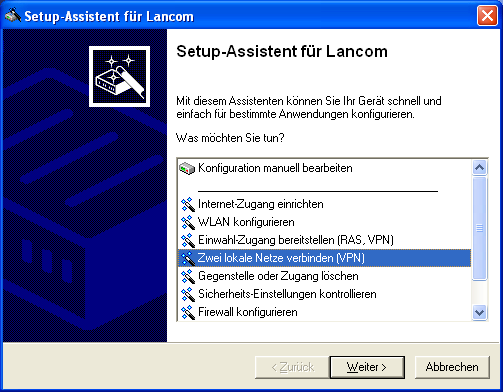
Starten Sie den Setup-Assistenten und wählen "".
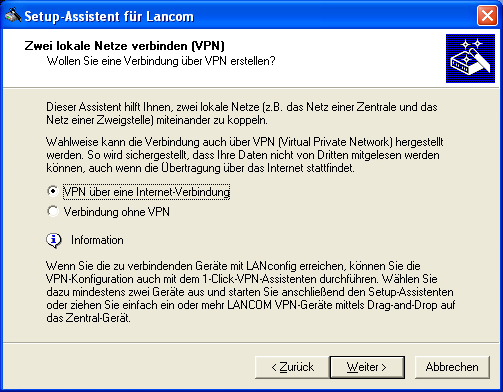
Die VPN-Verbindung soll über eine Internet-Verbindung laufen.
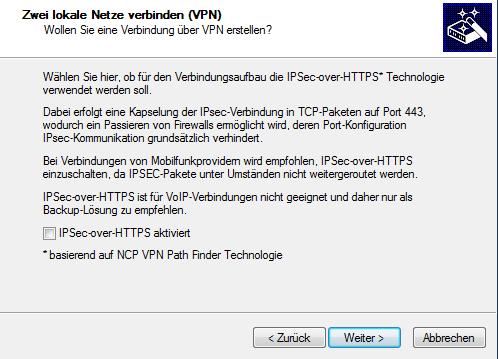
Der VPN-Typ muß bei IPSec belassen werden.
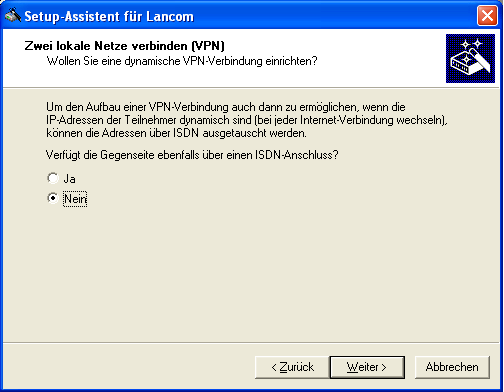
Verwenden Sie keinen ISDN-Anschluss, denn dafür wird ein Lancom-eigenes Protokoll verwendet.
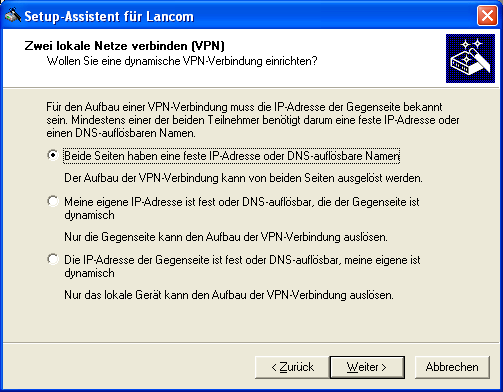
Die Verbindung wird über feste IP-Adressen oder Dyndns-Namen hergestellt.
Geben Sie der eigenen Seite sowie der Gegenseite einen Namen. Der Name ist für die Verbindung nicht relevant, er muss nur eindeutig sein.
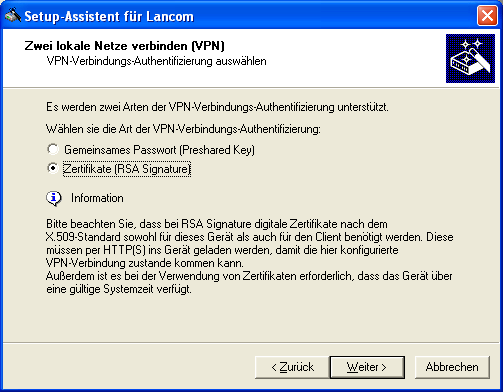
Verwenden Sie Zertifikate (RSA) für die Authentifizierung der Verbindung.
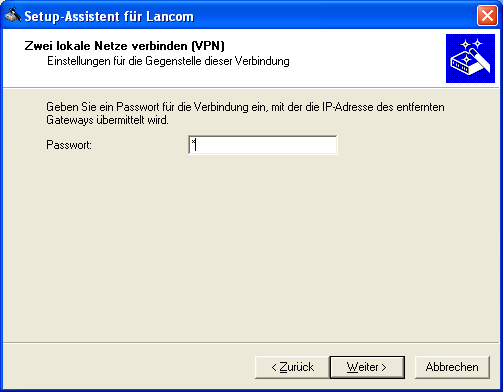
Tragen Sie ein beliebiges Passwort ein. Dieses Passwort wird nicht benötigt, es würde nur für das hier nicht verwendete Lancom-eigene ISDN-Protokoll gebraucht werden.
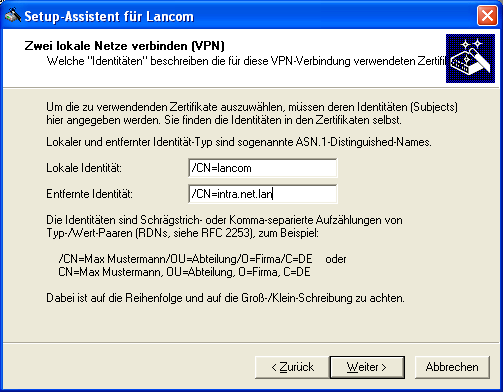
Geben Sie die Identität (=Inhaber) der Zertifikate für die eigene (Lancom) und entfernte (Intra2net System) Seite ein. Die Werte für die Distinguished Names finden Sie z.B. auf dem Intra2net System im Menü System > Schlüssel > Eigene Schlüssel bzw. Fremde Schlüssel, jeweils im Feld "". Die einzelnen Datenblöcke müssen in der umgekehrten Reihenfolge wie im Intra2net System angezeigt eingegeben werden.
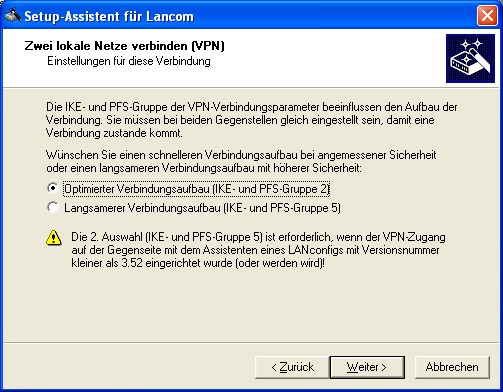
Verwenden Sie den optimierten Verbindungsaufbau (IKE- und PFS-Gruppe 2).
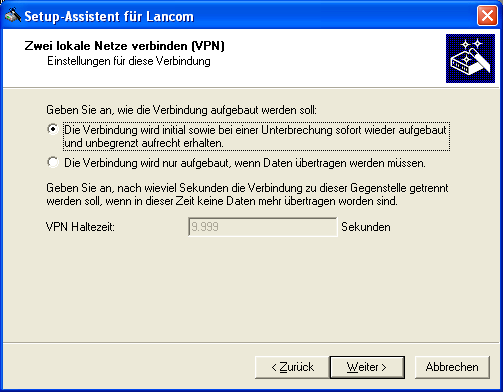
Sie können die Verbindung entweder ständig aufgebaut lassen, oder nur bei Bedarf starten. Stellen Sie am besten das Intra2net System auch entsprechend ein.
Tragen Sie als "" die feste IP oder den Dyndns-Namen des Intra2net Systems ein (im Beispiel
meinserver.dyndns.org). Geben Sie dann IP und Netzmaske des Netzes hinter dem Intra2net System ein, im Beispiel192.168.1.0 / 255.255.255.0.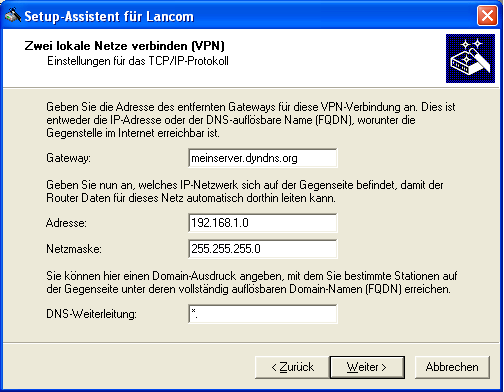
Der Lancom-Router kann alle IPs des eigenen Netzes per NAT auf eine einzige Adresse umschreiben. Dies kann unter Umständen helfen, wenn auf beiden Seiten derselbe Netzbereich verwendet wird. Lassen Sie diese Funktion im Zweifel deaktiviert.
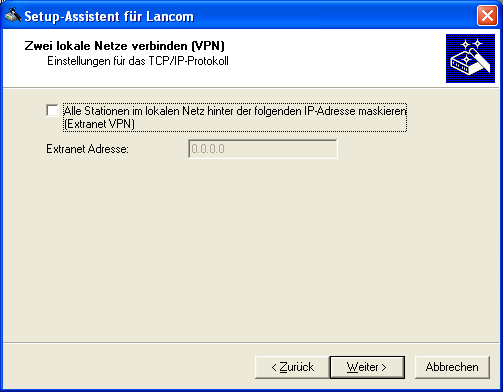
Deaktivieren Sie auf jeden Fall die NetBIOS-Option. Sie basiert auf einem proprietärem Lancom-Protokoll und verhindert den Verbindungsaufbau. Sie wird normalerweise nicht mehr benötigt, da moderne Windows-Fileserver CIFS über IP verwenden.
Schließen Sie den Assistenten ab und starten die Konfiguration des Routers ohne Assistenten. Wechseln Sie zu den ""-Einstellungen, Reiter "" und klicken auf "".
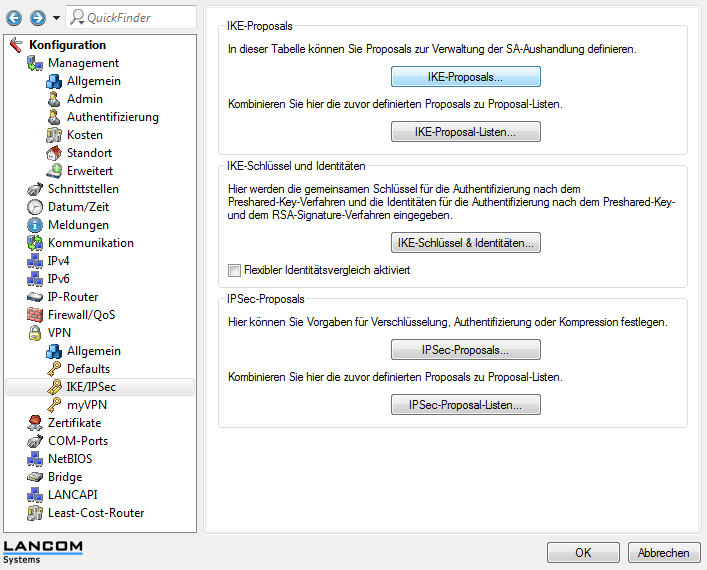
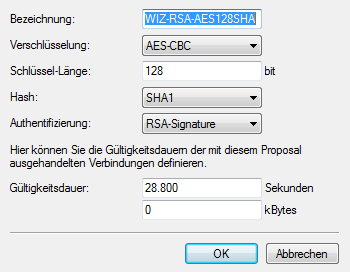
Bearbeiten Sie das IKE-Proposal mit dem Namen "WIZ-RSA-AES128SHA".
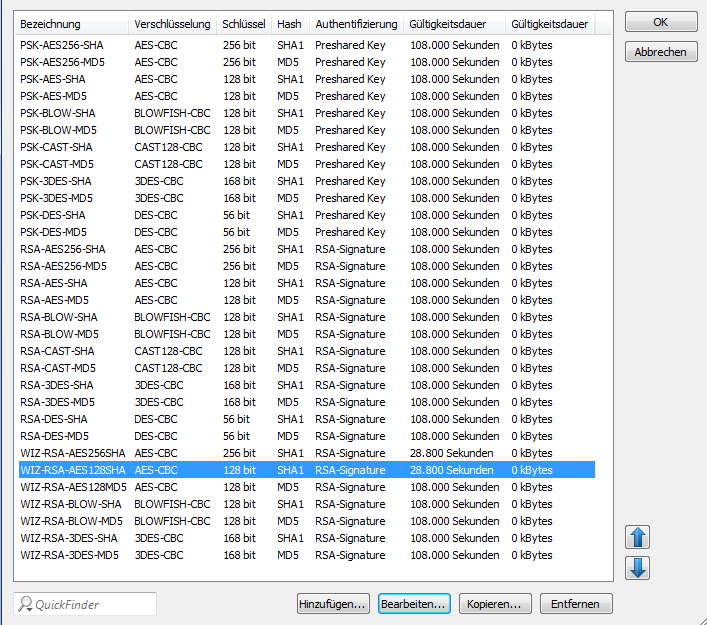
Tragen Sie bei Gültigkeitsdauer einen Wert kleiner als 86400 ein, da dies der Maximalwert ist, den das Intra2net System akzeptiert. Es empfiehlt sich, hier 28800 zu verwenden. Denn das entspricht der Standard-Lebensdauer für IKE/Phase 1 von 480 Minuten im Intra2net System.