4.2. Installation auf VMware vSphere Hypervisor™ 4 (ESXi)

Für die Basis-Virtualisierungsplattform VMware vSphere Hypervisor™ (früher VMware ESXi™) wird unter dieser URL eine dauerhafte, kostenlose Lizenz angeboten: http://www.vmware.com/go/get-free-esxi.

Für für weitergehende Management- und Überwachungsfunktionen benötigen sie kostenpflichtige Lizenzen. Eine Übersicht über die verschiedenen Produkte finden Sie unter Compare VMware vSphere Kits for Small Businesses.

Der Intranator enthält von Haus aus alle Treiber und Programme, die für den zuverlässigen Betrieb auf VMware vSphere Hypervisor™ 4 nötig sind. Dies sind der paravirtualisierte Netzwerktreiber (VMXNET 3), der paravirtualisierte SCSI-Treiber (pvscsi) sowie die open-vm-tools. Eine zusätzliche Installation der VMware Tools oder anderer Treiber oder Programme ist nicht notwendig.

4.2.1. Installation der Virtual Appliance

Die Intranator Virtual Appliance ist für Testzwecke und kleinere Installationen gedacht. Um die Downloadgröße gering zu halten, wurde die Festplatte der virtuellen Maschine so konfiguriert, daß der Speicherplatz erst bei Bedarf belegt wird. Dadurch geht Performance verloren, bei dauerhaftem Einsatz würde sich eine Neuinstallation auf einer vorallokierten Festplatte empfehlen.

Für Produktivsysteme empfehlen wir daher das Beachten der Hinweise zu virtuellen Maschinen in Abschnitt 4.1, „Vergleich mit echter Hardware“ und die manuelle Installation wie in Abschnitt 4.2.2, „Konfiguration der virtuellen Maschine“ beschrieben.

Gehen Sie für die Installation der Virtual Appliance (z.B. für ein Testsystem) wie folgt vor:

  1. Entpacken Sie die Zip-Datei der Virtual Appliance in ein Verzeichnis auf Ihrem Client.

  2. Starten Sie den vSphere Client und verbinden sich mit dem vSphere-Server.

  3. Öffnen Sie im Client das Menü Datei, OVF-Vorlage bereitstellen....

  4. Wählen Sie die OVF-Datei aus, die Sie eben aus dem Virtual Appliance-Zip entpackt haben.

  5. Wählen Sie einen passenden Namen und Speicherort und starten die Installation.

4.2.2. Konfiguration der virtuellen Maschine

Gehen Sie für die manuelle Installation einer virtuellen Maschine (z.B. für ein Produktivsystem) wie folgt vor:

  1. Starten Sie den vSphere Client, verbinden sich mit dem vSphere-Server und legen eine neue VM an.

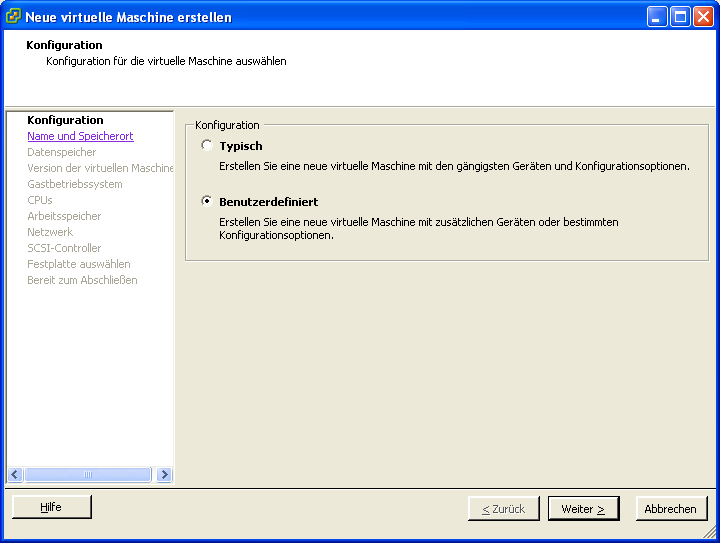
  2. Wählen Sie die benutzerdefinierte Konfiguration.
  3. Benennen Sie die VM und weisen einen passenden Datenspeicher zu.

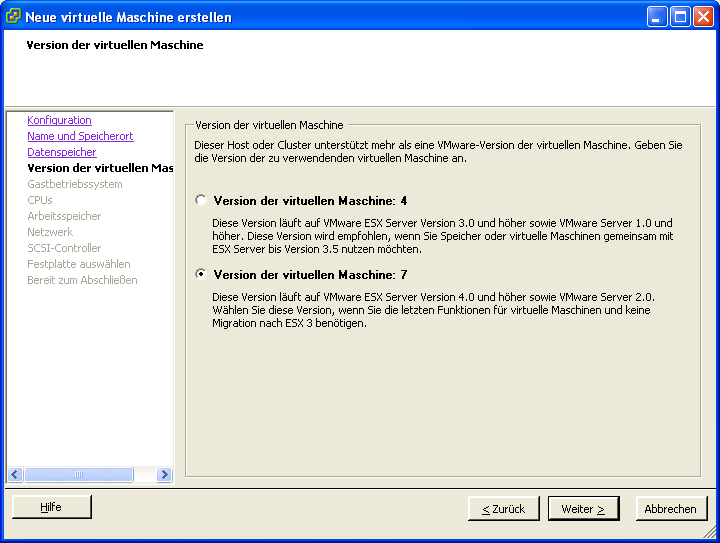
  4. Wählen Sie eine virtuelle Maschine der Version 7
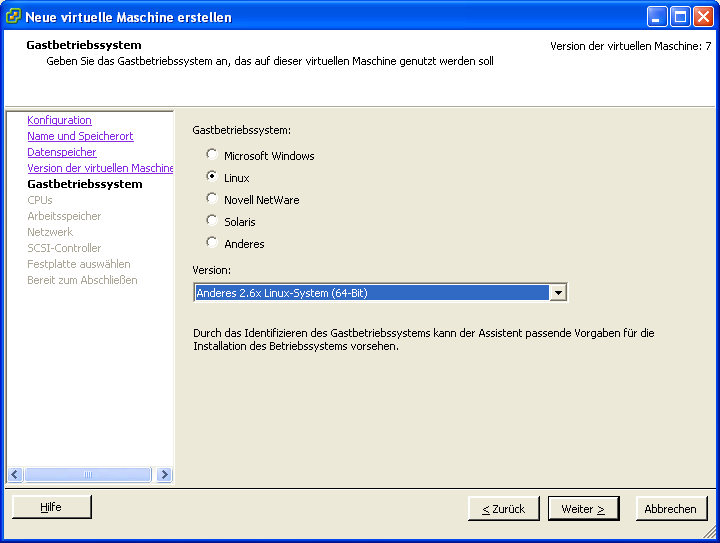
  5. Wählen Sie als Betriebssystem ein Anderes 2.6x Linux (32-Bit).

  6. Geben Sie für den Intranator eine oder mehr CPUs frei. Der Intranator erkennt beim Start automatisch die Anzahl der verfügbaren CPUs und nutzt diese.

  7. Geben Sie für den Intranator genügend Arbeitsspeicher frei. Wir empfehlen mindestens 2 GB bis 50 Benutzer, darüber entsprechend mehr.

  8. Schließen Sie Netzwerkkarten des Typs VMXNET 3 an. Die Anzahl hängt vom Layout des lokalen Netzes und dem Einsatzzweck des Intranators ab.

    Es wird dringend davon abgeraten, direkt mit dem Internet verbundene Netzwerkkarten auf diese Weise anzubinden. Beachten Sie dazu Abschnitt 4.2.3, „Virtuelle Maschine mit direktem Internetzugang“.
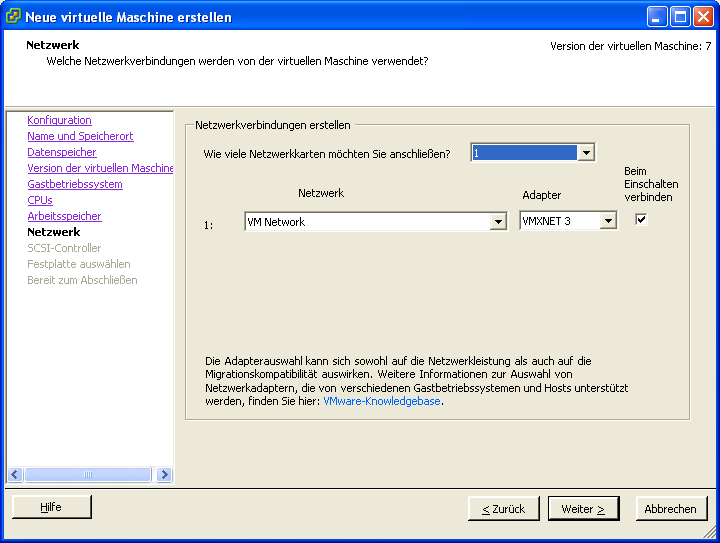
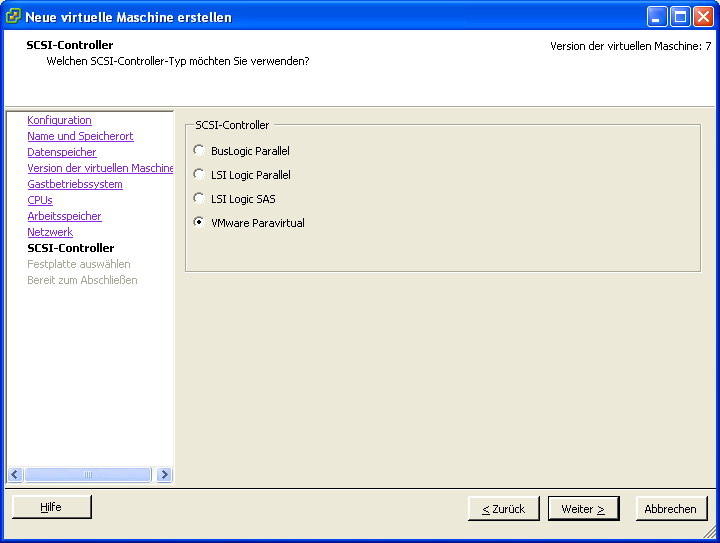
  9. Wählen Sie einen SCSI-Controller vom Typ VMware Paravirtual.

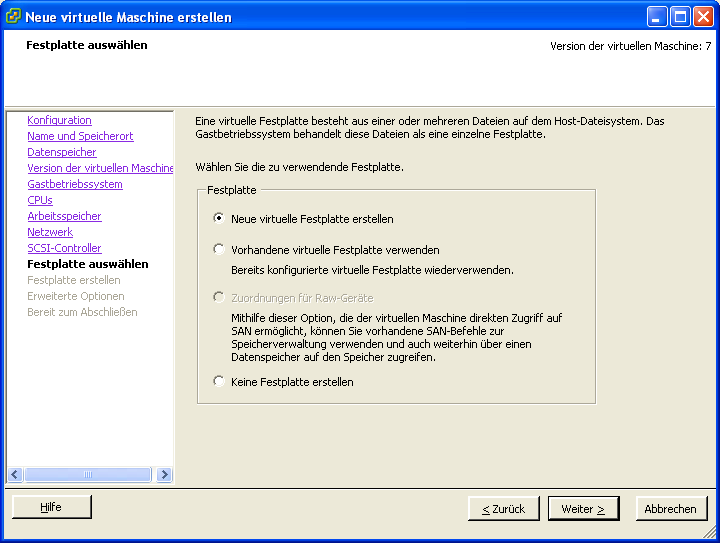
  10. Legen Sie eine neue virtuelle Festplatte an.
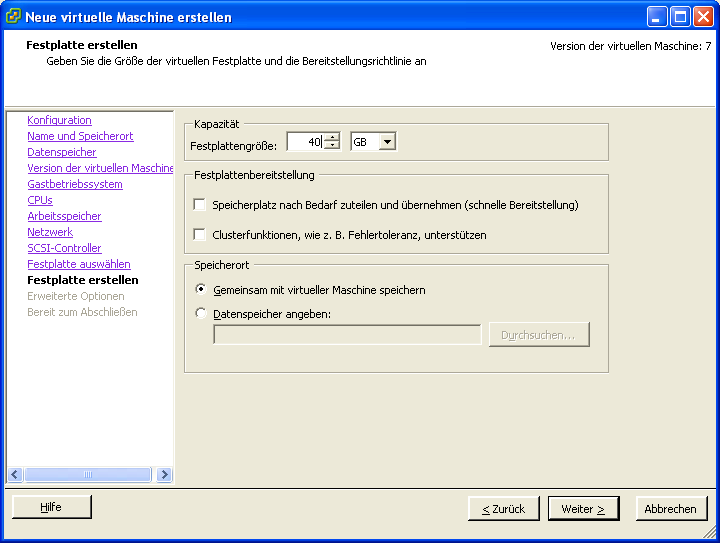
  11. Weisen Sie dem Intranator eine Festplatte von mindestens 40 GB zu. Wird der Intranator nur zum Scannen von Emails und als HTTP-Proxyserver eingesetzt, reichen diese 40 GB im Normalfall auch aus. Nur wenn umfangreiche Statistikdaten für viele Benutzer längerfristig gespeichert werden sollen, wird mehr Speicher benötigt.

    Werden Emails oder Groupwaredaten dauerhaft auf dem Intranator abgelegt, wird mehr Festplattenplatz benötigt. Als Faustformel gilt folgendes: ( Gesamtes Emailvolumen aller Benutzer + Statistikdaten ) * ( Anzahl auf dem System gespeicherter Backupsätze + 2) + 20 GB. Die Anzahl auf dem System gespeicherter Backupsätze beträgt dabei mindestens 1, empfohlen wird 2.

    Kalkulieren Sie immer etwas Reserve ein, da ein Vergrößern der Festplatte im Betrieb derzeit nicht unterstützt wird.

    Weisen Sie dem Intranator die gesamte Festplattenkapazität sofort zu da dies in der Regel zu schnelleren Zugriffszeiten führt.
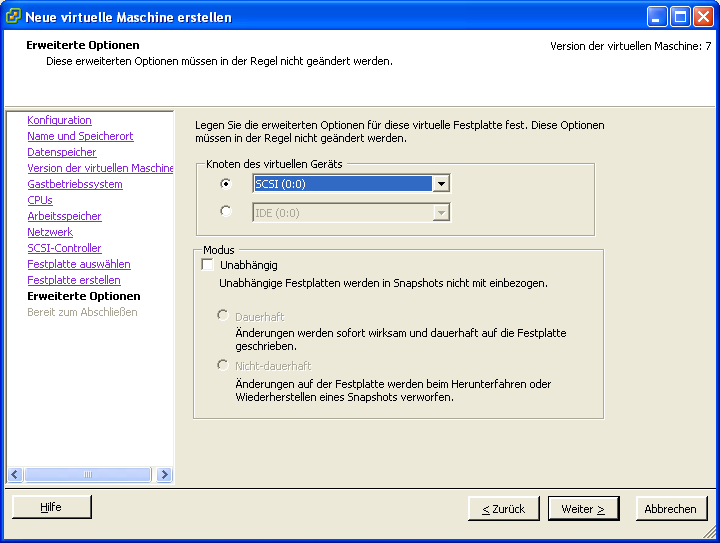
  12. Weisen Sie die Festplatte auf Knoten SCSI(0:0) zu.
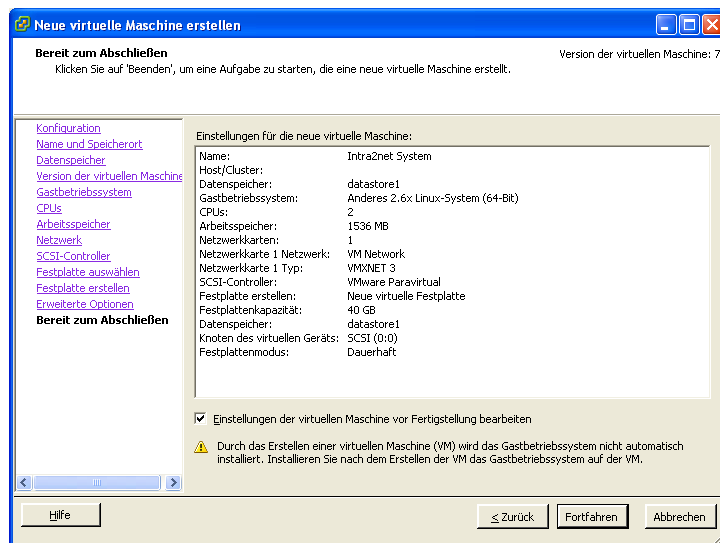
  13. Bearbeiten Sie die Einstellungen vor der Fertigstellung.
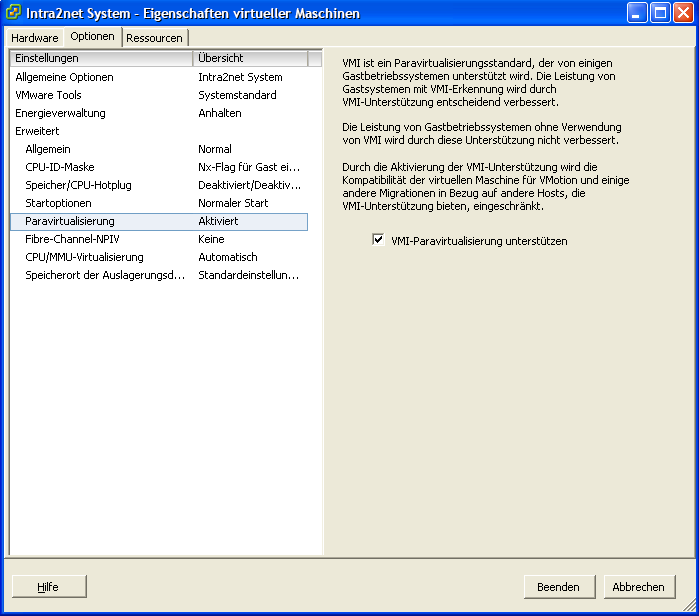
  14. Öffnen Sie das Menü Optionen und aktivieren die VMI-Paravirtualisierung.

4.2.3. Virtuelle Maschine mit direktem Internetzugang

Wie in Abschnitt 4.1.3, „Kontakt mit ungefilterten Netzwerkpaketen“ beschrieben, empfehlen wir, Netzwerkkarten, die direkt mit dem Internet verbunden sind, als komplette PCI-Geräte an die VM durchzureichen.

Diese Funktionalität wird VMDirectPath genannt und benötigt die Unterstützung durch Prozessor, Mainboard und BIOS. Von Intel wird dies VT-d genannt, bei AMD heißt es AMD-Vi oder IOMMU. Diese Funktionen sind meist nur bei Serversystemen implementiert, bei für den Desktop-Einsatz konzipierten Rechnern fehlt häufig eine vollständige Unterstützung durch alle Komponenten. Weitere Informationen dazu finden Sie bei VMware und Ihrem Hardwarehersteller.

4.2.3.1. Vorbereitung des Servers

Bevor eine Netzwerkkarte direkt an eine VM übergeben werden kann, muß Sie im VMware-Server freigegeben werden:

  1. Starten Sie den vSphere Client und verbinden sich mit dem ESXi-Server. Wählen Sie links den Server selbst aus und öffnen das Menü Konfiguration.

  2. Klicken Sie auf Passthrough konfigurieren und wählen die entsprechende Netzwerkkarte samt zugehöriger Bridge aus.

  3. Die Netzwerkkarte steht nach einem Neustart des VMware-Servers für VMDirectPath zur Verfügung.

4.2.3.2. Einbinden der Netzwerkkarte in die VM

Die Netzwerkkarte kann nun wie folgt eingebunden werden:

  1. Öffnen Sie die Konfiguration der VM und klicken im Menü Hardware auf Hinzufügen.

  2. Fügen Sie ein PCI-Gerät hinzu.

  3. Wählen Sie die vorhin freigegebene Netzwerkkarte aus und Schließen das Hinzufügen ab.

  4. Die Netzwerkkarte wird jetzt als zusätzliches Gerät angezeigt.

4.2.4. Installation des Intranators

  1. Starten Sie die virtuelle Maschine und öffnen die Konsole.

  2. Die virtuelle Maschine versucht aus dem Netz zu booten, dies schlägt aber mit Operating System not found fehl.

  3. Klicken Sie in der Werkzeugleiste der Konsole auf das CD-Symbol und verbinden damit das CD-Laufwerk der virtuellen Maschine mit der ISO-Datei der Intranator Installations-CD oder einem lokalen CD-Laufwerk.

  4. Warten Sie ca. 5 Sekunden bis das CD-Laufwerk vollständig verbunden ist.

  5. Klicken Sie in die Konsole um diese zu aktivieren und drücken die Escape-Taste. Die VM bootet jetzt von der Intranator Installations-CD.

Die restliche Installation läuft ab wie in Abschnitt 2.7, „Installation von CD“ beschrieben.

Produkte
Download
Kaufen
Support
Partner
Entwickler / Developer
Unternehmen
Pressemeldungen
Kontakt
© Intra2net AG 2012
Unternehmen     Impressum     Datenschutz     Kontakt