Bei jeder Domain besteht die Möglichkeit, die E-Mails nicht an die Benutzer des Intra2net Systems zuzustellen, sondern sie einem anderen Mail- oder Groupwareserver (z.B. Microsoft Exchange oder Lotus Domino) zu übergeben. Diese Weiterleitung erfolgt nach der Prüfung auf Viren, verbotene Anhänge und dem globalen Spamfilter.
Unter Dienste > E-Mail > Domains : Weiterleitung kann diese Weiterleitung für jede Domain eingerichtet werden.
Es besteht die Möglichkeit, die Zieldomain der weitergeleiteten E-Mails zu ändern. Wenn
Sie also z.B. die Domain beispiel.de auf dem Intra2net System
empfangen und bei ""
xyz.de eintragen, werden die Zieladressen in allen weitergeleiteten
E-Mails auf ...@xyz.de abgeändert. Dies ist vor allem dann hilfreich, wenn der Zielserver
nicht umkonfiguriert werden soll.
Kann eine E-Mail nicht zugestellt werden, muss der Absender mit einer Nichtzustellbarkeits-Nachricht (Bounce) darüber informiert werden. Dies gilt natürlich auch für den Fall, dass zwar die Zieldomain vorhanden ist, aber nicht der Benutzer. Sollten Spammer in kurzer Zeit viele E-Mails an ungültige Empfänger senden, kann dieser Mechanismus zu 2 Problemen führen:
Jede dieser Nichtzustellbarkeits-E-Mails muss an den Absender zugestellt werden und erzeugt dadurch Last. Außerdem sind bei Spam viele Absenderadressen auch wieder falsch und dadurch wird von der anderen Seite wieder eine Nichtzustellbarkeits-Nachricht erzeugt, (Double-Bounce) was die Last weiter erhöht.
Einige Empfänger betrachten Nichtzustellbarkeits-Antworten auf E-Mails, die nicht von ihnen selbst stammen, als Spam. Kommen davon zu viele in kurzer Zeit, kann es passieren, dass die IP des Intra2net Systems auf eine Spam-Blacklist eingetragen wird. Dann können viele normale E-Mails nicht mehr zugestellt werden oder landen beim Empfänger im Spamordner.
Diese Probleme können gelöst werden, indem das Intra2net System E-Mails mit ungültigen Empfängern gar nicht erst annimmt. Dann ist der sendende Server für die Erzeugung der Nichtzustellbarkeits-Nachricht zuständig, bzw. im Falle eines Spamservers wird erst gar keine erzeugt.
Wird eine Domain auf das Intra2net System zugestellt, kennt das System alle gültigen Empfängeradressen und lehnt ungültige gleich vor dem Empfang ab. Dafür ist keine spezielle Konfiguration nötig, dies geschieht vollautomatisch.
Wird eine Domain dagegen an einen anderen Server weitergeleitet, kennt nur dieser die gültigen Adressen. Damit das Intra2net System dennoch die E-Mails gleich beim Empfang ablehnen kann, gibt es die beiden im Folgenden beschriebenen Verfahren.
Bevor eine E-Mail angenommen wird, fragt das Intra2net System kurz beim Zielserver, ob
die Adresse gültig ist. Für die Überprüfung wird eine SMTP-Verbindung zum Zielserver
aufgebaut und die Zieladresse mit dem RCPT TO:-Befehl
überprüft.
Wichtig ist hierbei, dass der Zielserver im Falle einer ungültigen Adresse mit einem
Fehlercode im 500er-Bereich (z.B. 550 Recipient address rejected: User
unknown) antwortet. Viele Server akzeptieren in der
Standardkonfiguration die Adresse zuerst und senden dann später eine
Nichtzustellbarkeits-Nachricht. Bei einigen Servern kann das direkte Ablehnen durch eine
Konfigurationsänderung aktiviert werden. Bei machen Serverprogrammen (wie z.B. Microsoft
Exchange vor Version 2007) ist das aber nicht möglich. Dann ist eine
Empfängeradressprüfung über SMTP nicht nutzbar.
Bei diesem Verfahren fragt das Intra2net System regelmäßig die Liste aller gültigen E-Mail-Adressen bei einem LDAP-Server (z.B. Active Directory) ab. Beim Empfang einer E-Mail kann dann anhand dieser Liste sofort festgestellt werden, ob die Adresse gültig ist oder nicht.
Das Intra2net System benötigt dafür einen gültigen Login auf dem LDAP-Server. Der
LDAP-Login (bind DN) wird üblicherweise als vollständiger Distinguished Name eingegeben
(z.B. CN=Benutzername, CN=Users, DC=meinefirma, DC=local). Viele
Server akzeptieren aber auch einen einfachen Benutzerlogin, wenn dieser direkt in der
LDAP-Suchbasis liegt.
Wenn Sie eine Standard-Domäne ohne weitere Organisationseinheiten oder ähnliches verwenden, können Sie bei Microsoft Windows Server 2000 und 2003 den Benutzer-Login als LDAP-Login eingeben. Bei Microsoft Windows Server 2008 geben Sie Vorname und Nachname des Benutzers mit Leerzeichen getrennt ein. Beides Mal wählt das Intra2net System automatisch den passenden Distinguished Name.
![[Achtung]](../images/admon/caution.png) | Achtung |
|---|---|
Es wird dringend davon abgeraten, ein Konto mit Administrationsrechten zu verwenden. Das Passwort muss auf dem Intra2net System intern im Klartext abgelegt werden und könnte daher bei einem erfolgreichen Angriff auf das Intra2net System verwendet werden, um auch den LDAP-Server zu kompromittieren. |
Die LDAP-Suchbasis ist der Ausgangspunkt für die Suche bei LDAP-Abfragen: Ein
Distinguished Name (DN) des Wurzelknotens von dem zu durchsuchenden Teilbaum (z.B.
DC=meinefirma, DC=local für die Active-Directory-Domäne
„meinefirma.local“).
Wenn der LDAP-Server ein Active Directory ist, stellen Sie die Struktur auf Active
Directory. Handelt es sich um einen LDAP-Server mit anderen Schemata als bei Active
Directory üblich, müssen Sie einen Suchfilter (z.B. (mail=*)) und
den Namen des Ergebnisattributs (z.B. mail) festlegen.
Direkt nachdem die Empfängeradressprüfung konfiguriert wurde, versucht das Intra2net System die Daten per LDAP auszulesen. Dies muss regelmäßig wiederholt werden. Das Intervall dafür wird unter Dienste > E-Mail > Automatik eingestellt.
Sollten Sie Schwierigkeiten haben, die passenden LDAP-Pfade für Ihren Windows-Server zu finden, wird im Folgenden beschrieben wie Sie an diese Daten herankommen.
Öffnen Sie die Management-Konsole für "". Diese finden Sie normalerweise unter "".
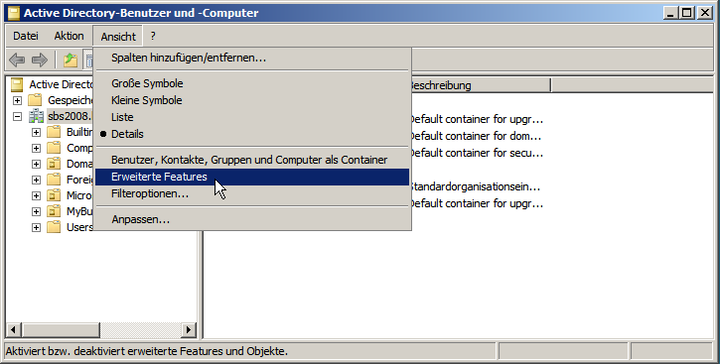
Aktivieren Sie im Menü "" die Option "".
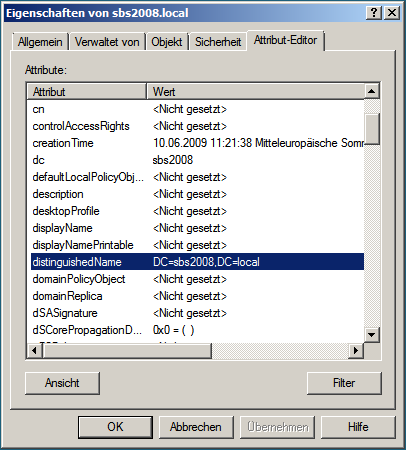
Klicken Sie mit Rechts auf die Domain und Öffnen den Dialog "".
Im Reiter "" finden Sie das Attribut "". Diesen geben Sie im Intra2net System als LDAP-Suchbasis ein.
Schließen Sie die Eigenschaftenanzeige der Domain und suchen den Pfad des Benutzers, den Sie zum Abrufen der Daten verwenden wollen.
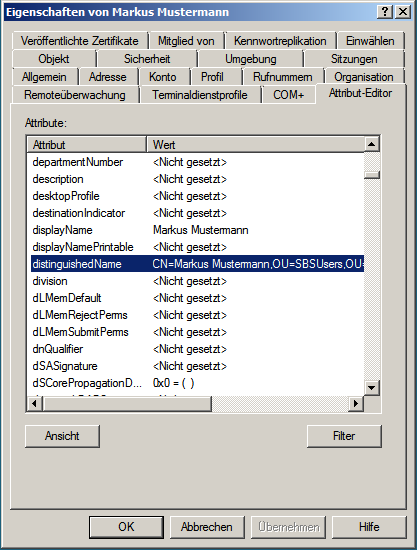
Klicken Sie mit Rechts auf den Benutzer und Öffnen den Dialog "".
Im Reiter "" finden Sie das Attribut "". Diesen geben Sie im Intra2net System als LDAP-Login ein.
Sollen einzelne POP-Konten abgerufen und die E-Mails dann direkt an einen anderen Server
weitergeleitet werden, gehen Sie wie folgt vor: Richten Sie wie unter Abschnitt 15.3.2, „Abruf einzelner POP-Konten“ beschrieben das Abholen
ein. Leiten Sie mindestens eine Domain an den entsprechenden Zielserver weiter. Wenn Sie
nicht bereits eine Domain weiterleiten, richten Sie eine nur intern gültige Domain für
diesen Zweck ein (z.B. net.lan).
Unter Dienste > E-Mail > Abholen wählen Sie dann als Empfänger nicht einen lokalen Benutzer des Intra2net Systems aus, sondern tragen eine E-Mail-Adresse in der weitergeleiteten Domain ein. Die E-Mails aus dem POP-Konto werden dann nach den üblichen Filtern (Viren, Anhänge, Spam) an die eingegebene Adresse auf dem Zielserver zugestellt.